


Visualizer im Unterricht: Hefte, Experimente und Schülerarbeiten live zeigen, für alle gut sichtbar
Der Hellraumprojektor ist aus vielen Schulzimmern verschwunden, sein Grundgedanke ist geblieben: etwas auf dem Pult zeigen, und die ganze Klasse sieht es gross an der Wand. Ein Visualizer, auch Dokumentenkamera genannt, macht genau das, ohne Folien. Dieser Beitrag zeigt, welche Bauform passt, worauf es technisch ankommt und wie Sie ein ganzes Schulhaus einheitlich ausstatten.

Wofür Lehrpersonen den Visualizer nutzen
- Schülerarbeiten besprechen: Ein Heft unter die Kamera legen, und die Klasse bespricht die Lösung gemeinsam, ohne Abfotografieren und Hochladen.
- Lösungswege vorführen: Rechnungen, Konstruktionen oder Satzanalysen von Hand Schritt für Schritt zeigen, mit Blick zur Klasse.
- Kleines gross zeigen: Pflanzen, Insekten, Münzen, Werkstücke oder Modelle im Natur- und Technikunterricht.
- Experimente übertragen: Was am Pult geschieht, sehen auch die hinteren Reihen.
- Lehrmittel zeigen: Eine Buchseite oder ein Arbeitsblatt zeigen, ohne es vorher einzuscannen.
Eine Fallstudie des Herstellers WolfVision aus der Volksschule Götzis-Blattur in Vorarlberg beschreibt eine Schule, in der jedes Klassenzimmer mit einem Visualizer ausgestattet ist. Lehrpersonen zeigen damit eigene Materialien vergrössert für die ganze Klasse. Da es sich um eine Herstellerquelle handelt, lohnt sich ein eigener Test im Schulzimmer.
Die Bauformen
| Bauform | Eigenschaften | Passt für |
|---|---|---|
| Tischgerät mit Schwanenhals oder Gelenkarm | leicht, schnell aufgestellt, oft per USB am Notebook | Lehrpersonen, die das Gerät von Zimmer zu Zimmer mitnehmen |
| Tischgerät mit Arbeitsfläche und Beleuchtung | stabil, eigene Anschlüsse für Beamer oder Display, läuft auch ohne Computer | Zimmer mit fest installierter Technik |
| Decken-Visualizer | fest über dem Pult montiert, braucht keinen Platz auf dem Tisch | Hörsäle, Aulen, Fachzimmer |
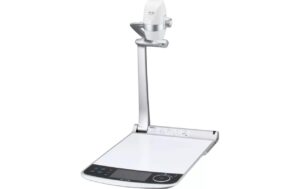 Elmo Visualizer PX-10E Full-HD2'771.59 CHF inkl. MwStverfügbarZum Produkt
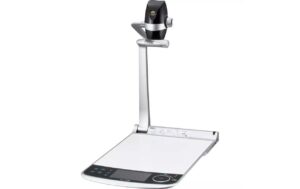 Elmo Visualizer PX-30E 4K4'157.96 CHF inkl. MwStauf BestellungZum Produkt
 Elmo Visualizer MX-P3 4K, Portabel578.41 CHF inkl. MwStauf BestellungZum Produkt
Worauf es technisch ankommt
Auflösung
Entscheidend ist, dass die Auflösung des Visualizers zum Beamer oder Touch-Display im Zimmer passt. Eine höhere Auflösung lohnt sich vor allem, wenn Sie in Details hineinzoomen möchten.
Optischer und digitaler Zoom
Beim optischen Zoom vergrössert das Objektiv, beim digitalen Zoom wird das Bild nachträglich vergrössert. Bei starker Vergrösserung liefert der optische Zoom das schärfere Bild. Prüfen Sie im Datenblatt, welcher Wert welchem Zoom entspricht.
Bildwiederholrate
Für Experimente und vorgezeigte Handgriffe ist eine flüssige Darstellung wichtig. Achten Sie auf die Angabe der Bilder pro Sekunde.
Aufnahmebereich und Licht
Ein A4-Heft sollte vollständig ins Bild passen, besser auch ein aufgeschlagenes Buch im Querformat. Eine eingebaute Leuchte gleicht dunkle Zimmer und Schatten aus.
So kommt das Bild an die Wand
- USB am Notebook: Das Notebook zeigt das Kamerabild in einer Software und gibt es an Beamer oder Display weiter. Einfach und flexibel.
- HDMI direkt: Der Visualizer geht ohne Computer direkt an Beamer oder Display. Praktisch, wenn es schnell gehen muss.
- Drahtlos: Einige Modelle senden das Bild per WLAN. Klären Sie mit der Schulinformatik, ob das Schulnetz das zulässt.
Kabel, Taschen und Halterungen finden Sie im Visualizer-Zubehör.
Ein ganzes Schulhaus ausstatten
- Ein Modell für alle Zimmer: Lehrpersonen wechseln das Zimmer und finden überall dasselbe Gerät.
- Muster testen: Ein Gerät in einem typischen Zimmer mit dem vorhandenen Beamer oder Display ausprobieren.
- Software klären: Läuft sie auf den Schulgeräten, und dürfen Lehrpersonen sie selbst installieren oder verteilt sie die Informatik?
- Diebstahlschutz: Fest installierte Geräte sichern.
- Kurzanleitung: Ein laminiertes Blatt am Pult senkt die Hemmschwelle.
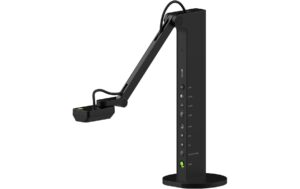 IPEVO Visualizer/ Webcam VZ-R Ultra Faltbar, 13MP, USB, HDMI, UHD373.87 CHF inkl. MwStauf BestellungZum Produkt
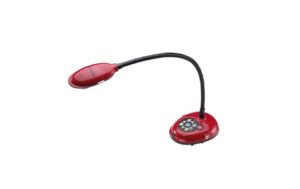 Lumens Visualizer DC172, rot Dokumentenkamera mit opt.Zoom589.77 CHF inkl. MwStverfügbarZum Produkt
Checkliste vor der Bestellung
- Einsatz geklärt: Hefte, Bücher, Experimente, Fernunterricht
- Bauform gewählt: mobil oder fest mit Arbeitsfläche
- Auflösung passend zu Beamer oder Display
- Optischer Zoom, falls Details wichtig sind
- Aufnahmebereich mindestens A4
- Eingebaute Beleuchtung
- Anschluss USB, HDMI oder drahtlos mit der Schulinformatik geklärt
- Software kompatibel, Erkennung als Kamera für Videokonferenzen
- Ein Modell für alle Zimmer, Muster getestet
Passende Geräte finden Sie unter Visualizer.
Häufige Fragen
Was ist der Unterschied zwischen Visualizer und Dokumentenkamera?
Keiner. Beide Begriffe bezeichnen dasselbe Gerät.
Ersetzt ein Visualizer den Hellraumprojektor?
Für das Zeigen von Vorlagen ja. Statt Folien legen Sie Hefte, Bücher oder Gegenstände unter die Kamera. Dazu brauchen Sie einen Beamer oder ein Display.
Funktioniert der Visualizer in Videokonferenzen?
Viele Modelle werden vom Computer als Kamera erkannt und funktionieren dann in gängigen Videokonferenzprogrammen. Prüfen Sie das im Datenblatt.
Mobil oder fest installiert?
Mobil, wenn Lehrpersonen das Gerät mitnehmen. Fest, wenn jedes Zimmer eigene Technik hat.
Quellen
- Case Study Götzis-Blattur Primary School, Vorarlberg, WolfVision, abgerufen am 1. November 2026
Preise und Verfügbarkeit in den Produktkarten stammen tagesaktuell aus unserem Shop.