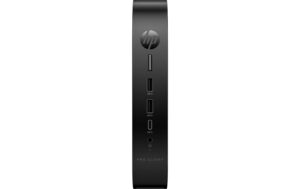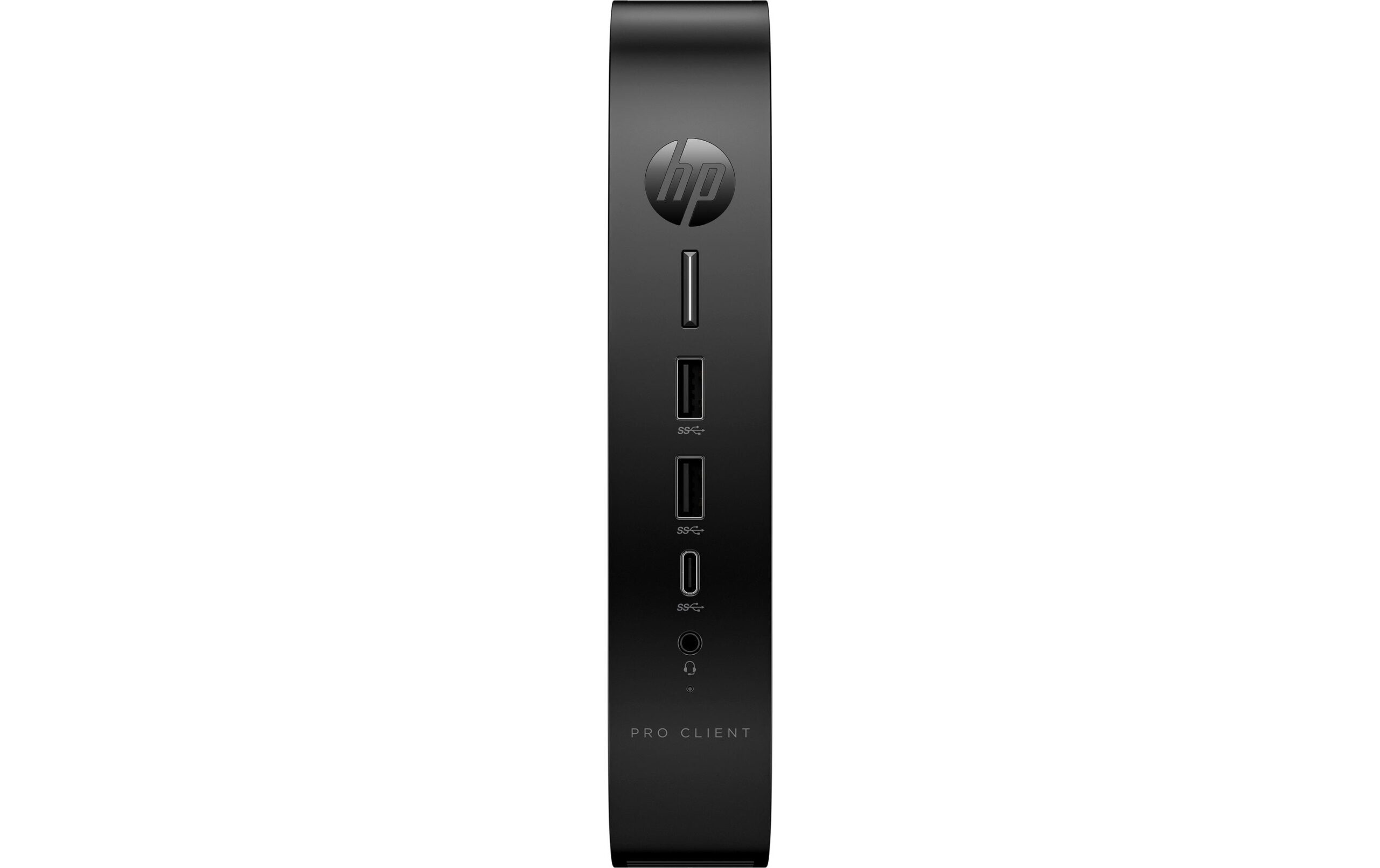

HP Thin Client t550 Intel Cel J6412 W10 IoT 8GB RAM, 64GB Flash, Serial
Auf Nachbestellung, Liefertermin folgt
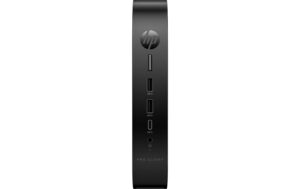
HP Thin Client t550: Intel Celeron J6412, 8GB RAM, 64GB eMMC, Windows 10 IoT für effizientes Cloud-Computing.
923.63 CHF 986.89 CHF Inkl. MwSt.
Auf Nachbestellung, Liefertermin folgt
📈 PreisentwicklungPreis stabil (30 Tage)Details ▾
Überblick: HP Thin Client t550 – Der leistungsstarke Partner für Ihre AV-Projekte
Entdecken Sie den HP Thin Client t550 (5H0M8EA), ausgestattet mit einem Intel Celeron J6412 Prozessor und optimiert für Windows 10 IoT Enterprise. Dieser Thin Client wurde speziell für professionelle Anwender entwickelt, die Wert auf Zuverlässigkeit, Leistung und Flexibilität legen. Mit 8 GB Arbeitsspeicher und 64 GB eMMC-Speicherkapazität bietet der HP Thin Client t550 die perfekte Balance zwischen Effizienz und Speicherplatz, um anspruchsvolle AV-Anwendungen reibungslos zu betreiben.
Technische Spezifikationen
- Prozessor: Intel Celeron J6412, für optimale Leistung bei AV-Anwendungen
- Speichertyp: eMMC, gewährleistet schnellen Zugriff auf Daten und Anwendungen
- Betriebssystem: Windows 10 IoT Enterprise, für erhöhte Sicherheit und Unternehmensintegration
- Speicherkapazität: 64 GB, ideal für die Installation von professioneller AV-Software
- Arbeitsspeicher: 8 GB, unterstützt Multitasking ohne Leistungseinbußen
Anwendungsfälle und Vorteile für AV-Techniker
Der HP Thin Client t550 wurde konzipiert, um den Bedürfnissen von AV-Technikern und Integratoren gerecht zu werden. Er eignet sich hervorragend für:
- Digital Signage Lösungen, wo zuverlässige Performance rund um die Uhr gefordert ist
- Kontrollräume und Überwachungszentren, die eine nahtlose Integration in bestehende Sicherheitssysteme benötigen
- Multimedia-Präsentationen in Bildungseinrichtungen und Unternehmen, mit schnellem Zugriff auf umfangreiche Medienbibliotheken
Kompatibilität und Integration
Mit Windows 10 IoT Enterprise als Betriebssystem bietet der HP Thin Client t550 erweiterte Sicherheitsfeatures und problemlose Kompatibilität mit einer Vielzahl von professionellen Anwendungsprogrammen und Geräten. Dies ermöglicht eine einfache Integration in vorhandene IT-Infrastrukturen und unterstützt die neuesten AV-Technologien.
Vorteile für professionelle Anwender
- Zuverlässigkeit: Entwickelt für den Dauerbetrieb in anspruchsvollen Umgebungen.
- Leistung: Intel Celeron J6412 Prozessor und 8 GB RAM ermöglichen eine flüssige Ausführung komplexer AV-Anwendungen.
- Flexibilität: Die Kombination aus kompaktem Design und leistungsstarker Hardware macht den t550 zur idealen Lösung für unterschiedlichste Einsatzgebiete.
- Sicherheit: Windows 10 IoT Enterprise bietet fortgeschrittene Sicherheitsfeatures, die Ihre Daten und Projekte schützen.
Der HP Thin Client t550 (5H0M8EA) ist die optimale Wahl für professionelle Anwender und AV-Techniker, die Wert auf Qualität, Leistung und Zuverlässigkeit legen. Er bietet die technische Überlegenheit und Flexibilität, die Sie benötigen, um Ihre Projekte erfolgreich umzusetzen.
Installation & Setup Tipps
- Vor der Installation überprüfen Sie, ob alle erforderlichen Kabel und Zubehörteile vorhanden sind und unbeschädigt sind.
- Stellen Sie sicher, dass das Betriebssystem Windows 10 IoT Enterprise für Thin Clients korrekt vorinstalliert ist. Wenn nicht, folgen Sie den Anweisungen von HP zur Installation oder Wiederherstellung des Betriebssystems.
- Konnektieren Sie den Thin Client mit einem Monitor, einer Tastatur und einer Maus, bevor Sie ihn einschalten.
- Führen Sie beim ersten Start den Windows-Einrichtungsassistenten durch, um grundlegende Konfigurationen wie Sprache, Zeitzone und Netzwerkeinstellungen vorzunehmen.
- Installieren Sie alle verfügbaren Updates für Windows und HP-Firmware, um sicherzustellen, dass der Thin Client auf dem neuesten Stand ist.
- Für spezielle Softwareanforderungen folgen Sie den Installationsrichtlinien der jeweiligen Anbieter.
Häufige Probleme und Lösungen
- Wenn der Thin Client nicht startet, überprüfen Sie die Stromversorgung und alle Kabelverbindungen. Stellen Sie sicher, dass das Netzteil korrekt angeschlossen ist und funktioniert.
- Bei Anzeigeproblemen stellen Sie sicher, dass der Monitor korrekt angeschlossen ist und die richtige Eingangsquelle ausgewählt wurde.
- Falls das Betriebssystem nicht korrekt lädt, versuchen Sie eine Systemwiederherstellung über die Windows-Wiederherstellungsoptionen.
- Bei Netzwerkproblemen überprüfen Sie die Netzwerkeinstellungen und stellen sicher, dass alle erforderlichen Treiber installiert sind.
Best Practices
- Aktualisieren Sie regelmäßig die Betriebssystem- und Firmware-Software, um Sicherheitslücken zu schließen und die Leistung zu verbessern.
- Organisieren und verwalten Sie die Kabel ordentlich, um eine gute Luftzirkulation zu gewährleisten und Überhitzung zu vermeiden.
- Verwenden Sie die HP Management Tools für Thin Clients, um Geräte zentral zu verwalten und zu überwachen.
- Sichern Sie regelmäßig wichtige Daten und Konfigurationen, um im Falle eines Ausfalls Datenverluste zu minimieren.
Kompatibilitätshinweise
- Überprüfen Sie die Kompatibilität von Peripheriegeräten und Softwareanwendungen mit Windows 10 IoT Enterprise, bevor Sie diese einsetzen.
- Achten Sie darauf, dass Treiber und Software-Updates von vertrauenswürdigen Quellen heruntergeladen werden, um Kompatibilitätsprobleme zu vermeiden.
Wartung und Service
- Reinigen Sie den Thin Client regelmäßig von Staub und Schmutz, um eine optimale Kühlung zu gewährleisten. Verwenden Sie dazu weiche, antistatische Tücher.
- Überprüfen Sie regelmäßig die Gesundheit der Hardware-Komponenten mithilfe der HP Diagnosetools.
- Bei Hardwareproblemen kontaktieren Sie den HP Support oder Ihren Händler für eine professionelle Diagnose und Reparatur.
Passendes Zubehör 12
Weiteres Zubehör PCs 12
-
-4%Computer, Computing & Software, PC, Notebooks & Tablets, Weiteres Zubehör PCs
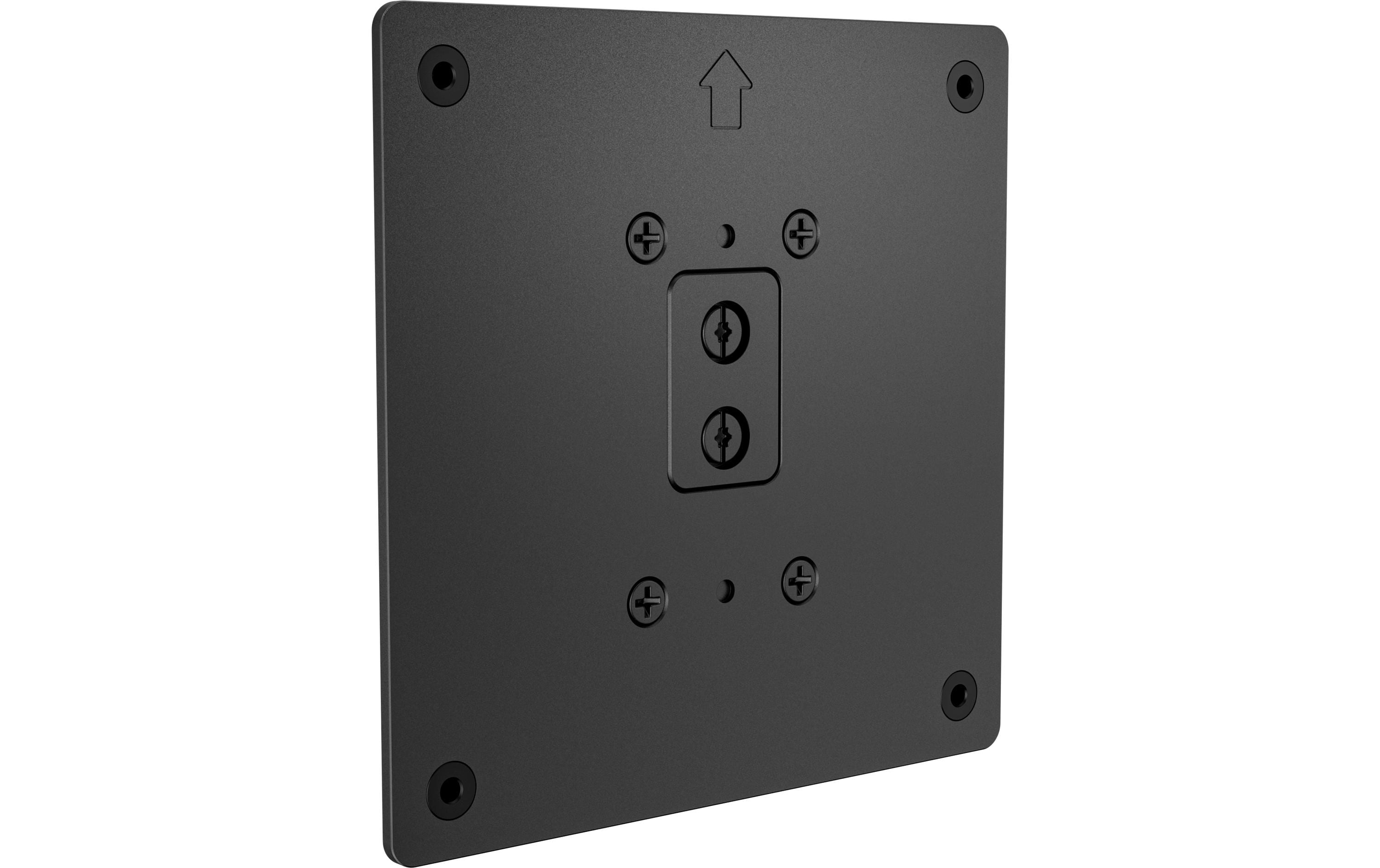
HP EliteOne G9 VESA Platte für HP EliteOne G9
 Computer, Computing & Software, PC, Notebooks & Tablets, Weiteres Zubehör PCs
HP EliteOne G9 VESA Platte für HP EliteOne G9
HP EliteOne G9 VESA Plate zur montagemöglichen Anbringung am VESA-kompatiblen Arm oder an der Wand. Kompatibel mit HP EliteOne 800 G9 AiO und HP Elite Slice for Meeting Rooms.
SKU: 1581473 -
-7%Computer, Computing & Software, PC, Notebooks & Tablets, Weiteres Zubehör PCs
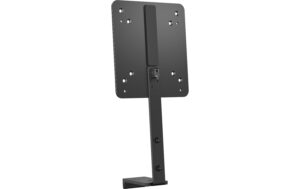
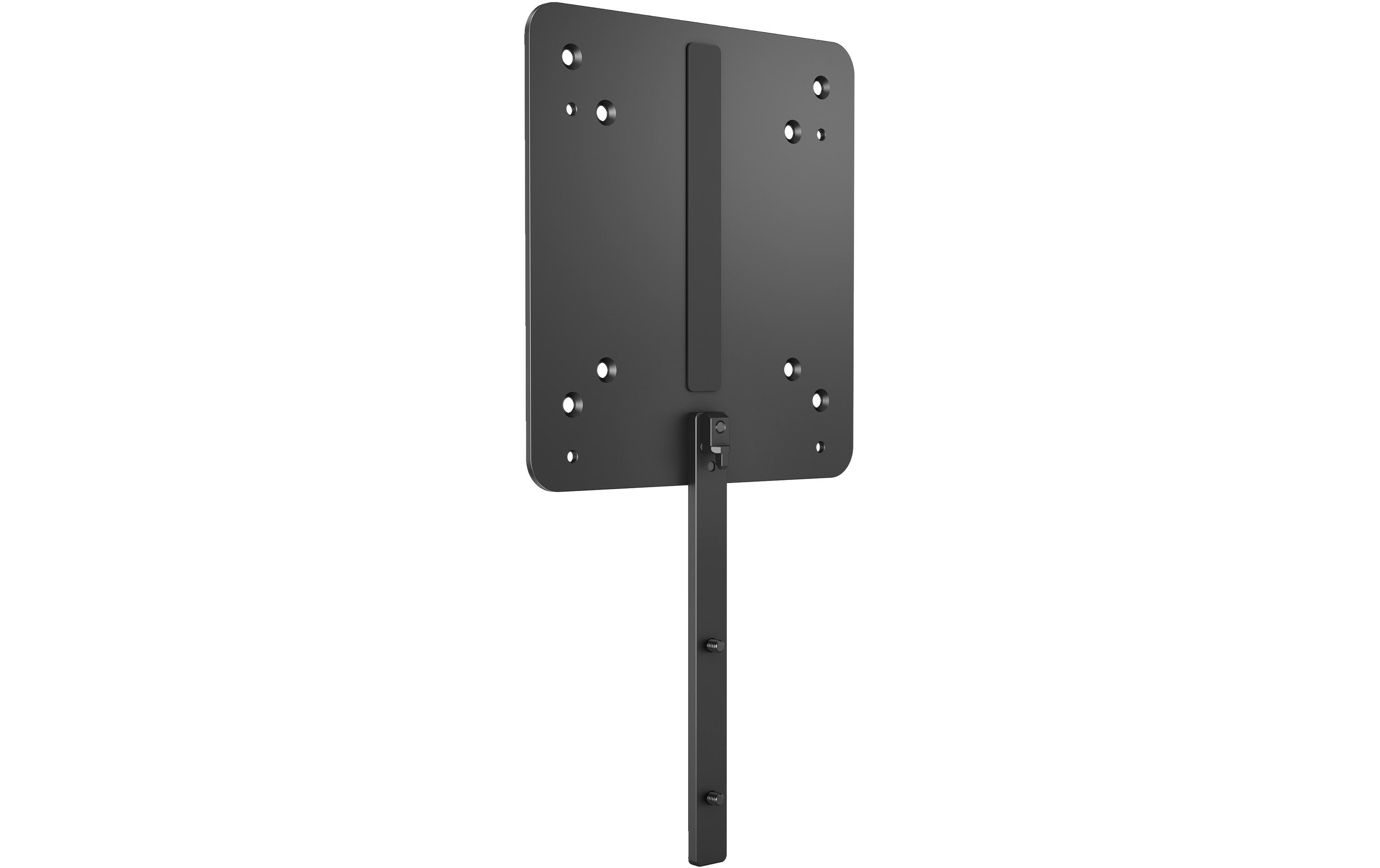
HP PC Mounting Bracket B300 für HP Displays E-, Z-Series
 Computer, Computing & Software, PC, Notebooks & Tablets, Weiteres Zubehör PCs
HP PC Mounting Bracket B300 für HP Displays E-, Z-Series
HP B300 PC Halterung für platzsparende Montage von Workstations, Desktop Mini, Chromebox und Thin Clients hinter ausgewählten HP Displays. Kompatibel mit VESA-Halterungen (100 x 100 mm).
SKU: 615223