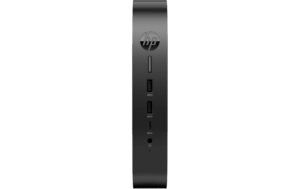
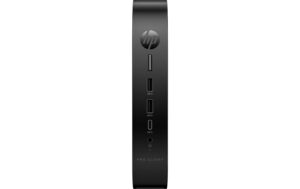
HP Thin Client t655 AMD Ryzen R2314 IGEL OS 4GB RAM, 32GB Flash, Serial
Auf Nachbestellung, Liefertermin folgt
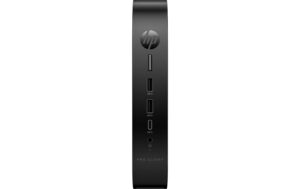
HP Thin Client t655: AMD Ryzen R2314, 4GB RAM, 32GB Flash, IGEL OS, ideal für effizientes Cloud-Computing.
795.85 CHF 854.15 CHF Inkl. MwSt.
Auf Nachbestellung, Liefertermin folgt
📈 PreisentwicklungPreis stabil (30 Tage)Details ▾
Überblick des HP Thin Client t655 mit AMD Ryzen R2314 und IGEL OS
Der HP Thin Client t655, ausgestattet mit einem AMD Ryzen R2314 Prozessor, 4GB RAM und 32GB Flash-Speicher, repräsentiert eine robuste und effiziente Lösung für professionelle AV-Anwendungen und komplexe Netzwerkumgebungen. Dieses Gerät ist speziell darauf ausgerichtet, die Anforderungen moderner Arbeitsplätze zu erfüllen, indem es eine außergewöhnliche Leistungsfähigkeit mit dem schlanken und flexiblen IGEL OS kombiniert.
Technische Spezifikationen
- Prozessor: AMD Ryzen R2314 (Embedded)
- Arbeitsspeicher: 4 GB
- Speicherkapazität: 32 GB Flash
- Betriebssystem: IGEL OS
- Schnittstellen: Serial-Port für erweiterte Peripheriegeräte
Anwendungsfälle und Vorteile
Der HP Thin Client t655 eignet sich hervorragend für eine Vielzahl von professionellen Anwendungen, darunter:
- Effiziente Virtualisierungsumgebungen: Dank der Kombination aus AMD Ryzen Prozessor und IGEL OS bietet der Thin Client eine zuverlässige Plattform für Virtual Desktop Infrastructures (VDI) und Cloud-basierte Anwendungen.
- Audio-Video-Integration: Für AV-Techniker und Integratoren bietet der Serial-Port eine essenzielle Schnittstelle für die Integration von Audio- und Videohardware, was den t655 zu einer idealen Wahl für die Steuerung von AV-Systemen macht.
- Energieeffizienz und Stabilität: Der geringe Energieverbrauch des Geräts reduziert nicht nur die Betriebskosten, sondern sorgt auch für eine hohe Zuverlässigkeit im Dauerbetrieb.
Kompatibilität und Integration
Das IGEL OS des HP Thin Client t655 ist speziell darauf ausgelegt, eine breite Kompatibilität mit gängigen Virtualisierungslösungen und Cloud-Services zu gewährleisten. Diese Flexibilität ermöglicht es, nahtlos in bestehende IT-Infrastrukturen integriert zu werden, wodurch der Aufwand für die Implementierung neuer Arbeitsplätze minimiert wird. Die Unterstützung für Serial-Peripheriegeräte erweitert zudem die Einsatzmöglichkeiten im Bereich der professionellen Audio- und Videoverarbeitung.
Professionelle Vorteile
Der Einsatz des HP Thin Client t655 in AV- und IT-Umgebungen bietet zahlreiche Vorteile:
- Zuverlässigkeit: Die robuste Konstruktion und die hochwertigen Komponenten sorgen für eine lange Lebensdauer und minimale Ausfallzeiten.
- Flexibilität: Dank des IGEL Betriebssystems lässt sich der Thin Client individuell konfigurieren und optimieren, um spezifische Anwendungsanforderungen zu erfüllen.
- Einfache Verwaltung: Mit zentralisierten Management-Tools kann der Thin Client effizient verwaltet werden, was eine einfache Skalierung und Wartung ermöglicht.
Der HP Thin Client t655 stellt somit eine ausgezeichnete Wahl für Unternehmen dar, die eine leistungsstarke, zuverlässige und flexible Lösung für ihre AV-Technik und IT-Infrastruktur suchen.
Installation & Setup Tipps
- Beginnen Sie mit dem Auspacken des HP Thin Client t655 und überprüfen Sie das mitgelieferte Zubehör auf Vollständigkeit.
- Verbinden Sie den Thin Client mit einem Monitor, einer Tastatur und einer Maus. Achten Sie auf die korrekte Auswahl der Anschlüsse, um eine optimale Funktion zu gewährleisten.
- Schließen Sie das Netzteil an und verbinden Sie den Thin Client mit dem Netzwerk über ein Ethernet-Kabel oder richten Sie die WLAN-Verbindung ein, falls unterstützt.
- Starten Sie den Thin Client und folgen Sie den Anweisungen auf dem Bildschirm, um das IGEL OS zu konfigurieren. Konfigurieren Sie Netzwerkeinstellungen, Zeitzone und Sprache entsprechend.
- Aktualisieren Sie das IGEL OS auf die neueste Version, um von den neuesten Funktionen und Sicherheitsupdates zu profitieren.
Häufige Probleme und Lösungen
- Wenn der Thin Client nicht startet, überprüfen Sie die Stromversorgung und stellen Sie sicher, dass alle Kabel korrekt angeschlossen sind.
- Bei Netzwerkproblemen prüfen Sie die Ethernet-Verbindung oder WLAN-Einstellungen und stellen sicher, dass der Thin Client eine gültige IP-Adresse erhält.
- Falls der Bildschirm schwarz bleibt, kontrollieren Sie die Verbindung zum Monitor und überprüfen Sie, ob der richtige Eingang ausgewählt ist.
- Probleme mit der Audioausgabe können oft durch die Überprüfung der Audioeinstellungen im IGEL OS und sicherstellen, dass externe Lautsprecher korrekt angeschlossen sind, behoben werden.
Best Practices
- Halten Sie das IGEL OS stets aktuell, um von den neuesten Features und Sicherheitsupdates zu profitieren.
- Verwenden Sie ein Management-Tool wie den IGEL Universal Management Suite (UMS) für eine zentrale Verwaltung Ihrer Thin Clients.
- Implementieren Sie regelmäßige Sicherheitsüberprüfungen und Updates, um die Sicherheit des Systems zu gewährleisten.
- Erstellen Sie regelmäßige Backups der Konfigurationseinstellungen, um im Falle eines Ausfalls schnell wieder einsatzbereit zu sein.
Kompatibilitätshinweise
- Der HP Thin Client t655 ist mit einer Vielzahl von Peripheriegeräten kompatibel, aber es wird empfohlen, die Kompatibilitätsliste von HP zu überprüfen, bevor neue Geräte angeschlossen werden.
- Überprüfen Sie die Mindestanforderungen von Software-Anwendungen, um sicherzustellen, dass der Thin Client mit 4GB RAM und 32GB Flash-Speicher ausreichend ausgestattet ist.
- Stellen Sie sicher, dass alle verwendeten Monitore und Displays die vom Thin Client unterstützten Auflösungen und Anschlusstypen (z.B. HDMI, DisplayPort) unterstützen.
Wartung und Service
- Führen Sie regelmäßige Software-Updates durch, um das System vor Sicherheitslücken zu schützen und die Leistung zu optimieren.
- Reinigen Sie den Thin Client regelmäßig von Staub und Schmutz, um eine Überhitzung zu vermeiden. Verwenden Sie dazu ein weiches, trockenes Tuch und vermeiden Sie Flüssigkeiten.
- Führen Sie eine jährliche Inspektion der Hardware durch, um frühzeitig Verschleißerscheinungen oder Defekte zu erkennen.
- Bei Hardwareproblemen kontaktieren Sie den HP Kundenservice oder einen autorisierten Servicepartner für Unterstützung oder Reparaturen.
Passendes Zubehör 12
Weiteres Zubehör PCs 12
-
-4%Computer, Computing & Software, PC, Notebooks & Tablets, Weiteres Zubehör PCs
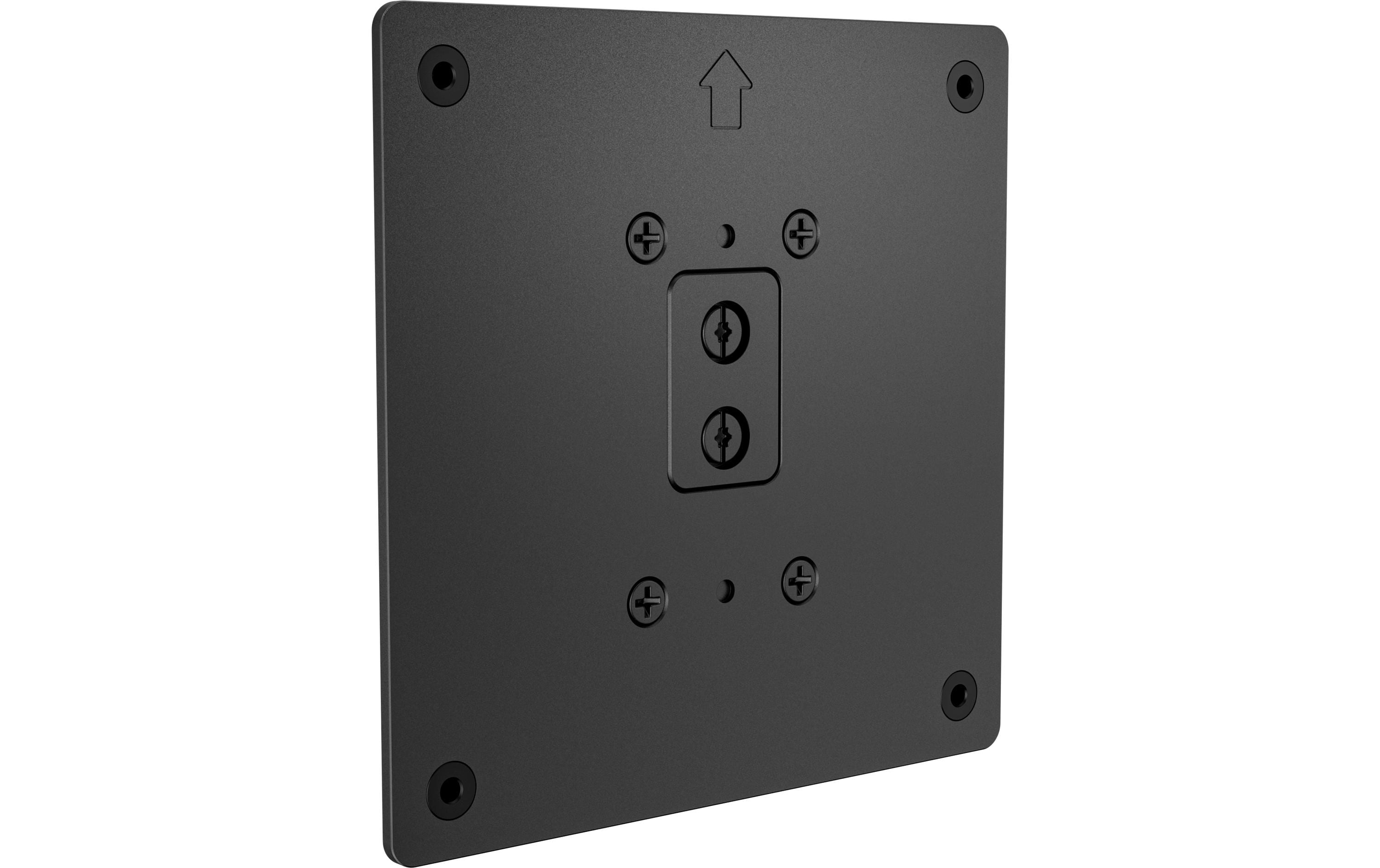
HP EliteOne G9 VESA Platte für HP EliteOne G9
 Computer, Computing & Software, PC, Notebooks & Tablets, Weiteres Zubehör PCs
HP EliteOne G9 VESA Platte für HP EliteOne G9
HP EliteOne G9 VESA Plate zur montagemöglichen Anbringung am VESA-kompatiblen Arm oder an der Wand. Kompatibel mit HP EliteOne 800 G9 AiO und HP Elite Slice for Meeting Rooms.
SKU: 1581473 -
-7%Computer, Computing & Software, PC, Notebooks & Tablets, Weiteres Zubehör PCs
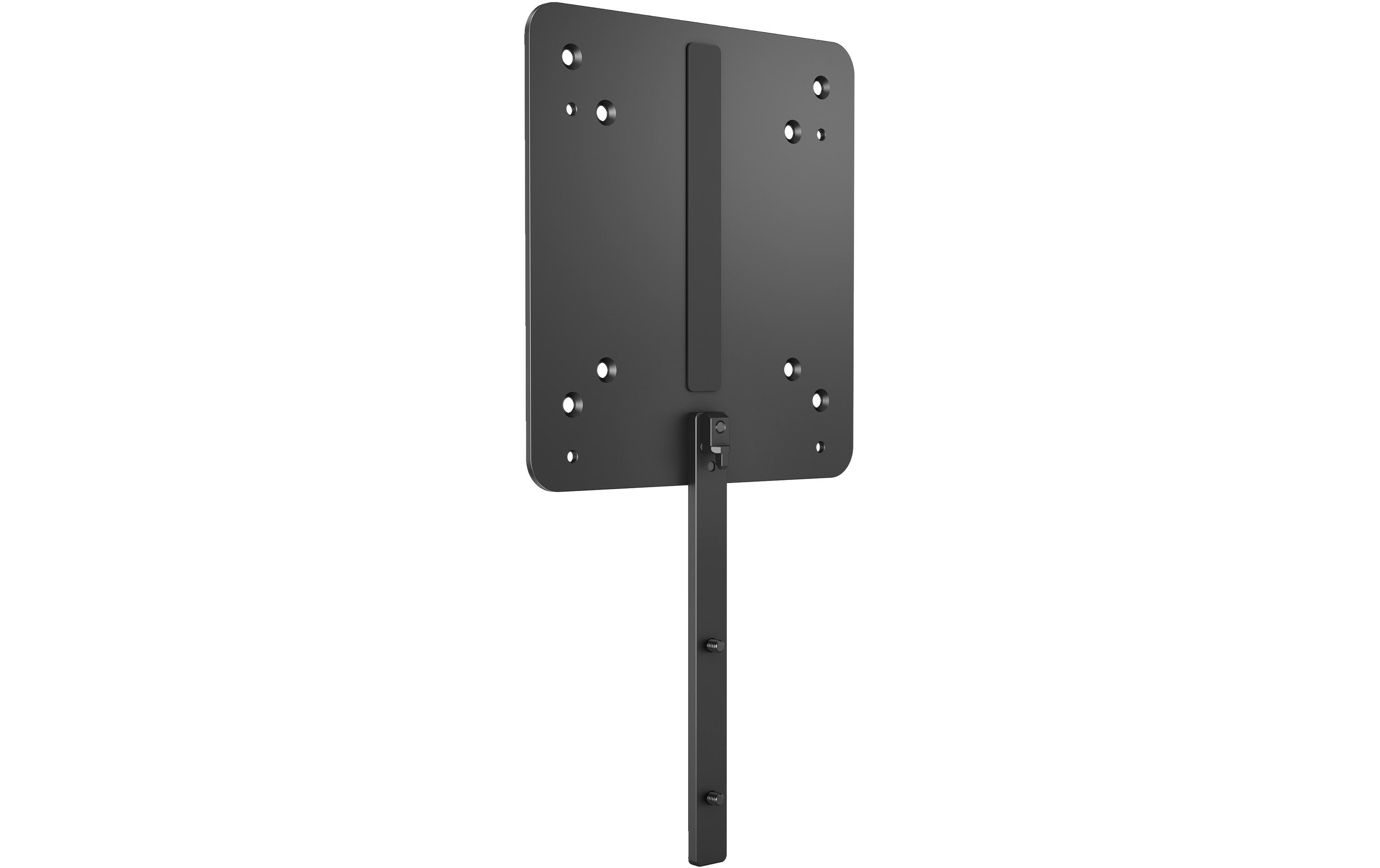
HP PC Mounting Bracket B300 für HP Displays E-, Z-Series
 Computer, Computing & Software, PC, Notebooks & Tablets, Weiteres Zubehör PCs
HP PC Mounting Bracket B300 für HP Displays E-, Z-Series
HP B300 PC Halterung für platzsparende Montage von Workstations, Desktop Mini, Chromebox und Thin Clients hinter ausgewählten HP Displays. Kompatibel mit VESA-Halterungen (100 x 100 mm).
SKU: 615223