




Logitech Combo Touch iPad Pro 11 1st, 2nd, 3rd gen
Auf Nachbestellung, lieferbar ab 22.10.2026
Tastatur-Cover für iPad Pro 11″ (1.-4. Gen); Smart Connector, QWERTZ, grau.
196.31 CHF 209.74 CHF Inkl. MwSt.
Auf Nachbestellung, lieferbar ab 22.10.2026
Alternativen
Sofort lieferbare Alternativen
- Sofort lieferbar

Logitech
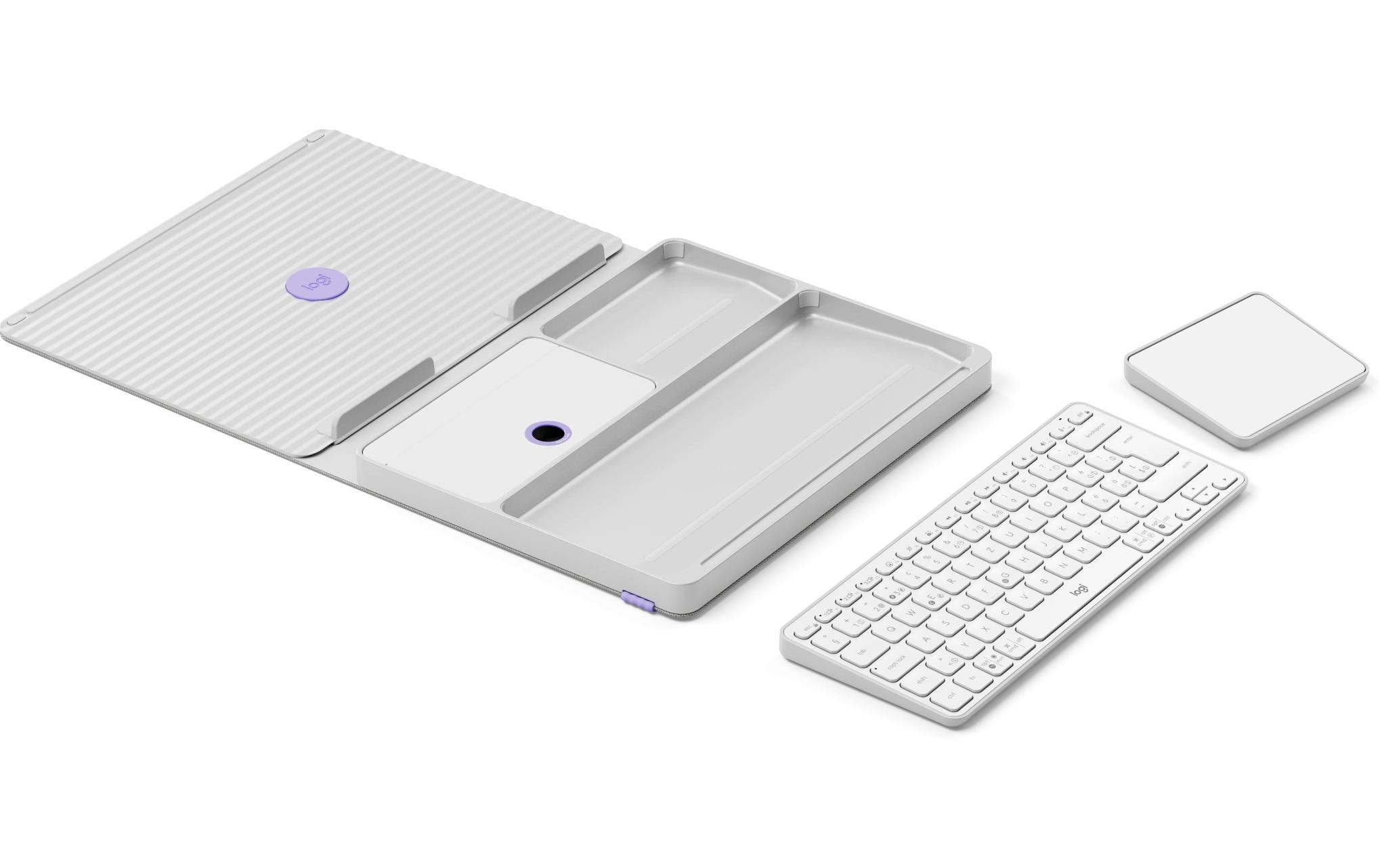
Logitech Pop-Up Desk classic chic
Gleiche Kategorie (Tablet Tastatur-Cover), gleiche Marke
Sofort lieferbar
190.94 CHF Inkl. MwSt.In den Warenkorb - Sofort lieferbar
Logitech
Logitech Pop-Up Des nordic calm
Gleiche Kategorie (Tablet Tastatur-Cover), gleiche Marke
Sofort lieferbar
191.09 CHF Inkl. MwSt.In den Warenkorb - Sofort lieferbar
Logitech
Logitech Combo Touch iPad Air 13 (M2) oxford grey
Gleiche Kategorie (Tablet Tastatur-Cover), gleiche Marke
Sofort lieferbar
206.27 CHF231.67 CHFInkl. MwSt.In den Warenkorb - Sofort lieferbar
Logitech
Logitech Tablet Tastatur Cover Combo Touch iPad Pro 12.9 5.-6. Gen.
Gleiche Kategorie (Tablet Tastatur-Cover), gleiche Marke
Sofort lieferbar
205.45 CHF242.63 CHFInkl. MwSt.In den Warenkorb - Sofort lieferbar
Logitech
Logitech Combo Touch iPad Air 11 (M2) oxford grey
Gleiche Kategorie (Tablet Tastatur-Cover), gleiche Marke
Sofort lieferbar
169.08 CHF193.38 CHFInkl. MwSt.In den Warenkorb - Sofort lieferbar
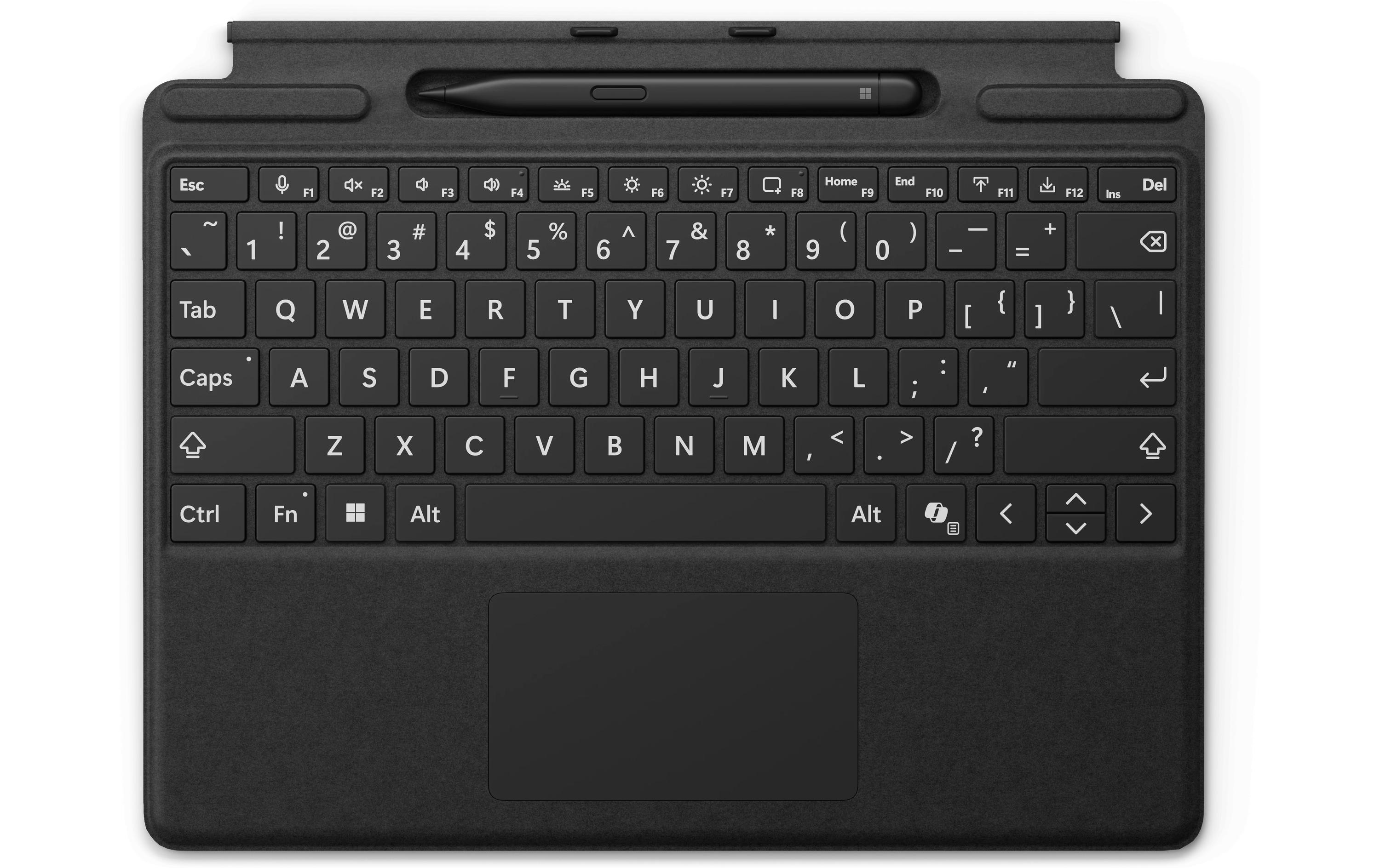
Microsoft
Microsoft Signature Keyboard + Pen Schwarz, für Surface Pro 8-11, DE-Layout
Gleiche Kategorie (Tablet Tastatur-Cover)
Sofort lieferbar
205.70 CHF240.67 CHFInkl. MwSt.In den Warenkorb


Logitech Combo Touch für iPad Pro 11 (1.-4. Generation) – Modell 920-010143
Entdecken Sie die ultimative Lösung für Ihr iPad Pro 11 – die Logitech Combo Touch Tastatur mit Cover. Speziell entworfen für professionelle Anwender, die Wert auf Effizienz, Präzision und Flexibilität legen. Diese hochwertige Tastaturhülle ist kompatibel mit den iPad Pro 11 Modellen der 1. bis 4. Generation und bietet durchdachte Funktionen für den anspruchsvollen Einsatz im professionellen Umfeld.
Technische Details und Spezifikationen
- Verbindungsmöglichkeiten: Smart Connector – gewährleistet eine nahtlose Integration und Stromversorgung direkt vom iPad, ohne die Notwendigkeit für Bluetooth oder das Laden der Tastatur.
- Tastaturlayout: QWERTZ (CH) – speziell für den Schweizer Markt angepasst, bietet es professionellen Nutzern eine vertraute Tipperfahrung.
- Kompatible Hersteller: Apple – perfekt abgestimmt auf die technischen Anforderungen und das Design von Apple Produkten.
- Bildschirmdiagonale: 11 Zoll – maßgeschneidert für das iPad Pro 11, sorgt es für eine perfekte Passform und Schutz.
- Detailfarbe: Grau – ein elegantes Design, das zur hochwertigen Ästhetik von Apple Produkten passt.
- Tablet Kompatibilität: iPad Pro 11 (1. Gen. /2018), iPad Pro 11 (4. Gen. /2022), iPad Pro 11 (2. Gen. /2020), iPad Pro 11 (3. Gen. /2021) – breite Kompatibilität über verschiedene Generationen hinweg.
Anwendungsfälle und Vorteile
Für AV-Techniker und Integratoren bietet die Logitech Combo Touch zahlreiche Vorteile, die ihre tägliche Arbeit erleichtern können:
- Nahtlose Integration: Dank der Smart Connector Technologie lässt sich die Tastatur mühelos mit dem iPad Pro verbinden, ohne die Notwendigkeit zusätzlicher Software oder Einstellungen.
- Vielseitigkeit: Der abnehmbare Tastaturteil und der verstellbare Ständer ermöglichen es dem Nutzer, in verschiedenen Modi zu arbeiten – sei es beim Tippen, Zeichnen oder Lesen.
- Schutz und Funktionalität: Neben der robusten Schutzfunktion für das iPad bietet die Tastaturhülle eine vollwertige Tastatur für effizientes Arbeiten und zusätzliche Bedienungselemente für eine verbesserte Produktivität.
Kompatibilität und Integration
Die Logitech Combo Touch ist speziell für das iPad Pro 11 konzipiert und unterstützt Modelle von der ersten bis zur vierten Generation. Ihre Kompatibilität mit dem Smart Connector sorgt für eine zuverlässige Verbindung ohne Latenzzeiten, was sie zum idealen Werkzeug für professionelle Anwendungen macht, bei denen Präzision und Zuverlässigkeit gefragt sind.
Diese hochwertige Tastaturhülle erweitert nicht nur die Funktionalität Ihres iPad Pro 11, sondern trägt auch dazu bei, Ihr Gerät vor den täglichen Anforderungen des professionellen Einsatzes zu schützen. Egal ob im Büro, im Studio oder unterwegs, die Logitech Combo Touch bietet die perfekte Kombination aus Schutz, Effizienz und Stil.
Installation & Setup Tipps
- Stellen Sie sicher, dass Ihr iPad Pro 11 (1. bis 3. Generation) vollständig aufgeladen ist, bevor Sie das Logitech Combo Touch Keyboard anschließen.
- Schieben Sie das iPad vorsichtig in den Rahmen des Combo Touch, bis es vollständig einrastet. Achten Sie darauf, dass alle Anschlüsse und Tasten frei zugänglich sind.
- Aktivieren Sie Bluetooth auf Ihrem iPad, um das Trackpad (falls vorhanden) und zusätzliche Funktionen zu nutzen. Das Keyboard selbst benötigt kein Bluetooth, da es über den Smart Connector verbunden wird.
- Gehen Sie zu den Einstellungen Ihres iPads unter „Allgemein“ > „Tastatur“, um Sonderfunktionen wie Shortcuts und Trackpad-Einstellungen anzupassen.
Häufige Probleme und Lösungen
- Verbindungsprobleme: Stellen Sie sicher, dass der Smart Connector am iPad und am Combo Touch sauber und frei von Schmutz ist. Trennen Sie die Verbindung und verbinden Sie sie erneut, um das Problem zu beheben.
- Tasten reagieren nicht: Starten Sie Ihr iPad neu, um etwaige Softwareprobleme zu beheben. Überprüfen Sie, ob das Combo Touch korrekt am Smart Connector angeschlossen ist.
- Trackpad funktioniert nicht: Überprüfen Sie in den Einstellungen unter „Allgemein“ > „Trackpad“, ob das Trackpad aktiviert ist und passen Sie die Einstellungen nach Bedarf an.
- Akkulaufzeit verringert: Deaktivieren Sie die Hintergrundbeleuchtung der Tastatur, wenn sie nicht benötigt wird, um die Akkulaufzeit Ihres iPads zu verlängern.
Best Practices
- Reinigen Sie regelmäßig den Smart Connector am iPad und am Combo Touch mit einem trockenen, fusselfreien Tuch, um eine optimale Verbindung zu gewährleisten.
- Nutzen Sie die F-Tasten (Funktionstasten) des Combo Touch, um die Produktivität zu steigern. Diese bieten Schnellzugriff auf Suchen, Mediensteuerung und mehr.
- Passen Sie die Helligkeit der Tastaturbeleuchtung an Ihre Arbeitsumgebung an, um sowohl die Sichtbarkeit der Tasten zu verbessern als auch die Akkulaufzeit zu optimieren.
- Bewahren Sie das Combo Touch in einer Schutzhülle auf, wenn es nicht in Gebrauch ist, um es vor Stößen und Kratzern zu schützen.
Kompatibilitätshinweise
- Dieses Zubehör ist mit dem iPad Pro 11 Zoll der 1., 2. und 3. Generation kompatibel. Stellen Sie sicher, dass Ihr Gerätemodell unterstützt wird, bevor Sie das Combo Touch erwerben.
- Für die Nutzung des Trackpads ist mindestens iPadOS 13.4 erforderlich. Ältere Betriebssystemversionen unterstützen diese Funktion nicht.
Wartung und Service
- Zur Reinigung des Combo Touch verwenden Sie ein weiches, leicht angefeuchtetes Tuch. Vermeiden Sie den Einsatz von Reinigungsmitteln, da diese das Material beschädigen können.
- Bei technischen Problemen, die sich nicht durch Neustart oder Wiederherstellung der Verbindung lösen lassen, kontaktieren Sie den Logitech-Kundendienst für Unterstützung.
- Registrieren Sie Ihr Produkt auf der Logitech-Website, um einfacheren Zugang zu Support und eventuellen Garantieansprüchen zu erhalten.