


USB-C-Kabel richtig wählen: So erkennen Sie, welches Kabel lädt, den Monitor ansteuert und Daten schnell überträgt
USB-C-Kabel sehen alle gleich aus. Das eine lädt nur ein Smartphone, das andere versorgt ein leistungsstarkes Notebook, ein drittes überträgt zusätzlich das Bild für den Monitor. Im Büro und in der Schulinformatik führt das zu Supportfällen: Der Monitor bleibt schwarz, das Notebook lädt nicht oder die Datensicherung dauert Stunden. Dieser Beitrag zeigt, woran Sie das richtige Kabel erkennen.

USB-C ist nur der Stecker
USB-C beschreibt die Form des Steckers, nicht die Leistung. Entscheidend sind drei Eigenschaften:
- Ladeleistung: wie viel Watt das Kabel übertragen darf
- Datenrate: wie schnell Daten fliessen
- Bildübertragung: ob ein Monitor über das Kabel angesteuert werden kann
Ein Kabel ist nur so gut wie das schwächste Glied: Notebook, Netzteil, Dock oder Monitor müssen die gewünschte Funktion ebenfalls unterstützen.
Ladeleistung: 60 Watt oder 240 Watt
| Kabelklasse | Angabe | Typischer Einsatz |
|---|---|---|
| 60 W | Standardleistung (SPR) | Smartphone, Tablet, Zubehör, kleinere Notebooks |
| 240 W | erweiterte Leistung (EPR) nach USB Power Delivery 3.1, bis 48 V und 5 A, mit E-Marker-Chip im Kabel | leistungsstarke Notebooks, Workstations |
Das USB Implementers Forum (USB-IF), die Organisation hinter dem Standard, zertifiziert USB-C-zu-USB-C-Kabel heute nur noch in diesen zwei Klassen. Die frühere 100-W-Kabelklasse wird laut UL Solutions seit Dezember 2021 nicht mehr zertifiziert. Ein zertifiziertes 240-W-Kabel muss das USB-IF-Logo auf dem Kabel selbst tragen.
Datenrate: Die Logos zeigen die Geschwindigkeit
Das USB-IF bezeichnet die Datenrate auf Logos und Verpackungen heute mit der Geschwindigkeit statt mit Versionsnamen:
| Bezeichnung auf dem Logo | Früherer Name | Wofür |
|---|---|---|
| USB 10Gbps | USB 3.2 Gen 2 | externe SSD, Kamera, einfaches Dock |
| USB 20Gbps | USB 3.2 Gen 2×2 | schnelle externe Speicher |
| USB 40Gbps | USB4 | Dockingstation mit mehreren Monitoren |
| USB 80Gbps | USB4 Version 2.0 | Workstation, anspruchsvolle Videoarbeit |
Zertifizierte Kabel kombinieren auf dem Logo Datenrate und Leistung, zum Beispiel 80 Gbps und 240 W. Viele reine Ladekabel übertragen Daten nur mit USB-2.0-Geschwindigkeit. Das genügt für Tastatur, Maus und Headset, nicht aber für eine schnelle SSD oder einen Monitor.
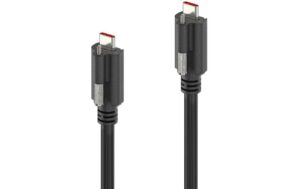 MicroX4 USB4 Kabel Typ C-C, 1.0m 20Gbps, 240W, USB4 Gen2, Passive43.04 CHF inkl. MwStverfügbarZum Produkt
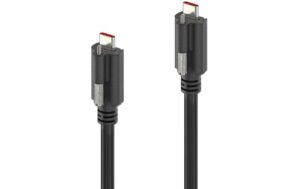 MicroX4 USB4 Kabel Typ C-C, 2.0m 20Gbps, 240W, USB4 Gen2, Passive58.74 CHF inkl. MwStverfügbarZum Produkt
Bildübertragung zum Monitor
Damit ein Monitor über USB-C funktioniert, müssen Notebook und Monitor die Bildübertragung unterstützen, und das Kabel muss dafür ausgelegt sein. Ein reines USB-2.0-Ladekabel überträgt kein Bild. Monitore mit USB-C laden das Notebook und übertragen gleichzeitig Bild und Daten. Für mehrere Bildschirme und Netzwerk eignet sich eine Dockingstation.
Die richtige Länge
- Am Schreibtisch: Ein kurzes Kabel vom Notebook zum Dock oder Monitor genügt meist.
- Im Sitzungszimmer: Für längere Wege vom Tisch zum Display gibt es aktive Kabel und USB-Kabel mit Glasfaser. Laut Tom’s Guide braucht die volle Datenrate von 80 Gbps auf Strecken über 0,8 Meter ein aktives Kabel.
- Zum Laden: Längere Ladekabel sind praktisch an Ladestationen.
Unnötig lange Kabel bilden Schlaufen und Stolperfallen. Ordnung schafft das Kabelmanagement. Für ältere Geräte finden Sie PC-Adapter von USB-C auf USB-A, HDMI oder DisplayPort.
Ordnung in Schule und Büro
- Standardkabel festlegen: ein Typ für das Laden, einer für Monitor und Dock.
- Kennzeichnen: Farben oder Etiketten für Laden, Daten und Bild.
- Am Platz lassen: Am geteilten Arbeitsplatz bleibt das Kabel am Dock.
- Reserve: Mehrfachpacks für Schulpools und Ladestationen.
- Aussortieren: Ein Kabel mit Wackelkontakt verursacht Fehler, die viel Zeit kosten.
 Ansmann USB-C Kabel auf Typ-C Daten Länge: 120cm, sz11.19 CHF inkl. MwStverfügbarZum Produkt
 Ansmann USB-C Kabel magnetisch, auf USB-C, Länge: 120cm, sz16.39 CHF inkl. MwStverfügbarZum Produkt
Häufige Fehler und ihre Ursache
| Symptom | Mögliche Ursache |
|---|---|
| Monitor bleibt schwarz | Kabel oder Anschluss unterstützt keine Bildübertragung |
| Notebook lädt langsam oder meldet schwaches Netzteil | Kabel oder Netzteil liefert zu wenig Leistung |
| Externe SSD ist langsam | USB-2.0-Kabel bremst |
| Dock erkennt nicht alle Monitore | Kabel mit zu geringer Datenrate |
Checkliste vor der Bestellung
- Zweck festgelegt: Laden, Daten, Bild oder alles
- Ladeleistung mindestens so hoch wie das Notebook-Netzteil
- Datenrate passend zum Gerät, auf dem Logo abgelesen
- Bildübertragung bei Notebook, Kabel und Monitor geprüft
- Länge passend, für lange Strecken aktives Kabel
- Standardkabel und Kennzeichnung für Schule und Büro festgelegt
Passende Kabel finden Sie unter USB-Kabel.
Häufige Fragen
Kann jedes USB-C-Kabel ein Notebook laden?
Nein. Das Kabel muss die nötige Leistung übertragen. Prüfen Sie, ob es für 60 W oder 240 W ausgelegt ist, und vergleichen Sie mit dem Netzteil des Notebooks.
Was bedeutet 240 W auf dem Kabel?
Das Kabel ist für die erweiterte Leistung nach USB Power Delivery 3.1 ausgelegt, bis 48 V und 5 A, und enthält dafür einen E-Marker-Chip.
Warum zeigt mein Monitor kein Bild?
Das Kabel oder eines der Geräte unterstützt die Bildübertragung über USB-C nicht. Ein reines Ladekabel mit USB-2.0-Datenrate überträgt kein Bild.
Wie erkenne ich ein gutes Kabel?
An den Angaben zu Leistung und Datenrate, idealerweise bestätigt durch das Logo des USB-IF auf Kabel und Verpackung.
Quellen
- 240W USB-C Cable Performance Testing and Safety Considerations, UL Solutions, abgerufen am 1. November 2026
- USB-IF Base Specification and Logos Release and Update, Allion Labs, abgerufen am 1. November 2026
- Logos für USB4 Version 2.0 und Thunderbolt 5, heise online, abgerufen am 1. November 2026
- Buying USB-C cables is about to get even easier, Tom's Guide, abgerufen am 1. November 2026
Preise und Verfügbarkeit in den Produktkarten stammen tagesaktuell aus unserem Shop.